
Vous avez soumis une demande d'assistance ? Découvrez comment suivre son avancement et communiquer facilement avec nos techniciens depuis votre portail Odoo.
1. Accéder à votre espace
- Connectez vous sur votre portail.
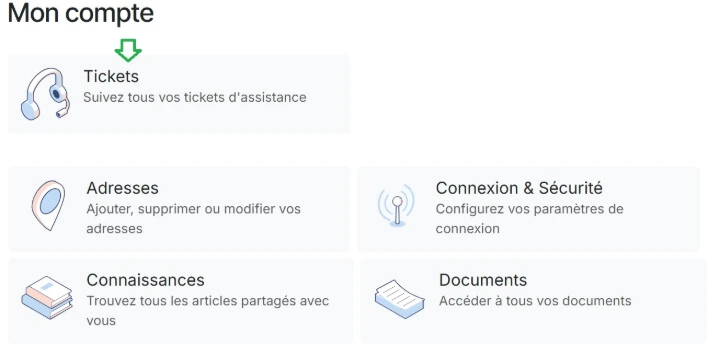
- Cliquez sur Mon compte en haut à droite.
- Dans votre tableau de bord, cliquez sur la rubrique Tickets.
- ⚠️ 👥 Gestion des comptes par unité / groupe de vie : Pour assurer un suivi collectif, il appartient à chaque unité ou groupe de vie de créer un seul et unique compte pour votre adresse email commune.
- 🔑 Communication interne importante : Dès que le compte de l'unité est créé, informez immédiatement vos collègues et transmettez leur les accès (adresse mail et mot de passe) pour éviter que chaque collaborateur ne recrée un compte "individuel" par erreur, ce qui bloquerait le suivi collectif.
2. Suivre l'avancement
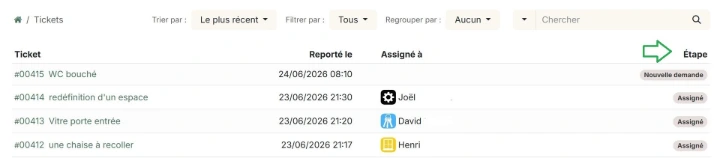
- La liste de vos demandes s'affiche à l'écran.
Repérez la colonne Etapes tout à droite pour connaître l'état de votre demande :
- Nouvelle demande : Le ticket est créé. Il n'est pas encore attribué.
- Assigné : Un technicien a pris en charge votre demande. Vous connaissez votre interlocuteur.
- En cours d'intervention : Notre équipe travaille activement sur le problème.
- En attente : Le ticket est suspendu. La raison est expliquée dans l'historique en bas.
- Terminé : Le technicien a résolu le problème et a clôturé le ticket.
- Refusé : La demande ne peut pas être traitée. Le motif est indiqué dans l'historique.
3. Discuter avec le technicien ou le SI
- Cliquez sur le titre de votre ticket pour l'ouvrir.
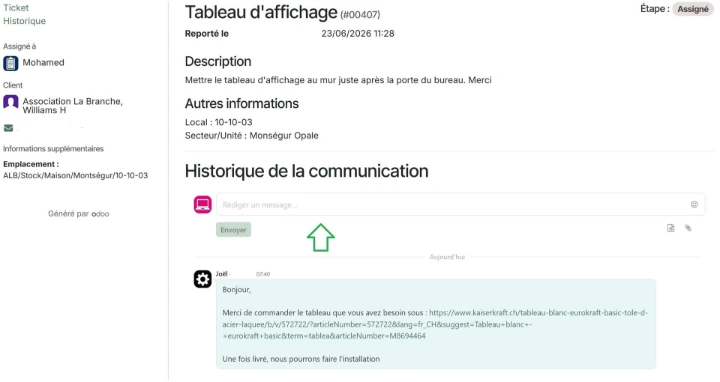
- Pour envoyer un message, utilisez la zone de texte tout en bas
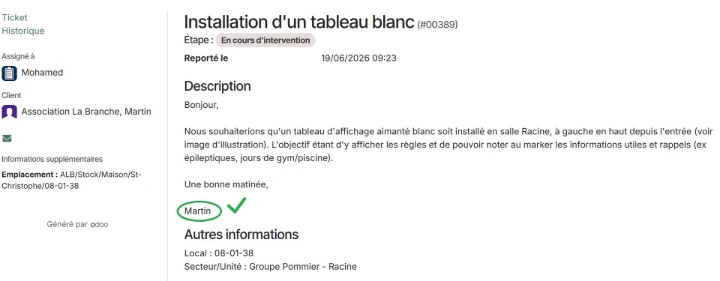
- Lorsque vous utilisez un compte collectif : (ex: ferlens@, meleze@, bois@), écrivez obligatoirement votre prénom et/ou votre nom dans votre demande. Cela permet de savoir exactement qui a fait la demande et pour le technicien c'est une personne de référence en cas de besoin.
- Écrivez votre texte, ajoutez une pièce jointe si nécessaire (trombone), puis cliquez sur Envoyer.
4. Rouvrir un ticket terminé : les règles
- 🔄 En cas d'oubli ou d'insatisfaction :
- Si le problème persiste ou si un élément lié à ce ticket a été oublié, ne créez pas un nouveau ticket. Écrivez simplement un message directement dans ce ticket terminé (voir image ci-dessus).
- ⏳ Délai maximum :
- Cette réouverture directe est possible pendant 90 jours après la clôture. Au-delà de ce délai, il faudra ouvrir une nouvelle demande.
- ⚠️ Attention aux messages de remerciement :
- Écrire un message dans un ticket au statut Terminé va automatiquement le rouvrir. Si tout est en ordre, n'écrivez pas "Merci" dans la zone de texte pour éviter de relancer le ticket par erreur chez les techniciens !
N'hésitez pas à contacter le support à votre disposition du mardi au vendredi au poste suivant : 4984